
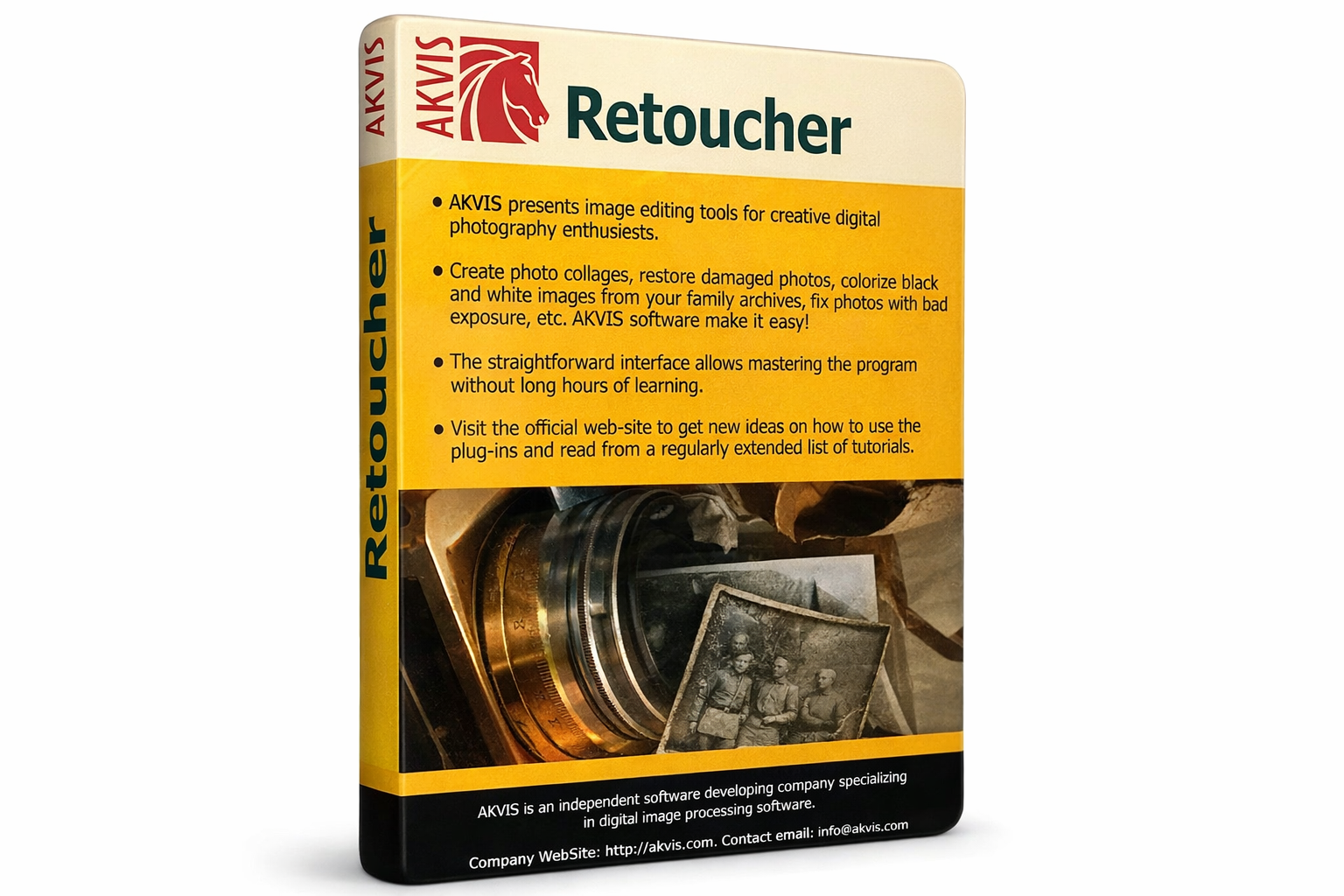
AKVIS Retoucher — специализированная программа для восстановления старых фотографий, удаления дефектов и аккуратной реконструкции повреждённых участков изображения. Она работает не как универсальный графический редактор, а как инструмент для конкретной задачи: убрать с фотографии пыль, царапины, пятна, заломы, текст, дату, лишний объект или пустую область по краю кадра. Основной принцип работы простой: пользователь выделяет участок, который нужно восстановить, запускает обработку через Run, а программа заполняет отмеченную область по окружающим пикселям.
Программа подходит для сканов семейного архива, старых бумажных снимков, повреждённых иллюстраций, изображений с трещинами и фотографий, где нужно убрать случайные детали из кадра. AKVIS Retoucher также используется для расширения холста: когда по краям фотографии не хватает фона, программа достраивает пустое пространство на основе соседних областей изображения. Для смежных задач на сайте есть разделы графических редакторов, GIMP, Paint.NET, Fotor, ФотоМАСТЕР и ФотоДОКТОР.
Что такое AKVIS Retoucher и для каких задач он нужен
AKVIS Retoucher решает задачи, которые в обычном фоторедакторе выполняются через набор разных инструментов: штамп, healing brush, заливка с учётом содержимого, ручное клонирование, маскирование и повторная коррекция. Здесь логика собрана вокруг реставрации: сначала пользователь отмечает дефекты, затем выбирает режим обработки, при необходимости ограничивает зону расчёта, запускает восстановление и дорабатывает результат ручными инструментами.
Главный сценарий — восстановление старых фото. Бумажные отпечатки со временем получают заломы, пыль, потертости, трещины, пятна от влаги, следы клея, разрывы и потерю части изображения. После сканирования такие дефекты становятся частью цифрового файла. AKVIS Retoucher помогает убрать видимые повреждения и восстановить фон, одежду, стену, небо, траву, мебель, бумажную текстуру и другие повторяющиеся или предсказуемые участки снимка.
Второй сценарий — удаление лишних объектов с фотографии. Программа применяется для удаления даты на снимке, текста, проводов, мусорных баков, случайных людей, автомобилей на заднем плане и других деталей, которые отвлекают от основного объекта. При таких правках AKVIS Retoucher анализирует соседние области и заменяет выделенный объект фрагментами, похожими по текстуре и тону.
Третий сценарий — подготовка изображения к печати и макетированию. При обрезке под формат бумаги, рамку или полиграфический припуск часто не хватает фона по краям. AKVIS Retoucher умеет расширять холст и достраивать пустые области, поэтому его используют не только для бытовой ретуши, но и для задач, где нужно сохранить композицию без грубой растяжки изображения.
По назначению программа занимает промежуточное место между простыми реставраторами старых снимков и полноценными редакторами вроде GIMP, Krita, Paint.NET и Adobe Photoshop Lightroom. AKVIS Retoucher не заменяет полный редактор для сложного монтажа, слоёв и цветового пайплайна, но заметно упрощает конкретную работу с дефектами, объектами и недостающими фрагментами.
Основные характеристики AKVIS Retoucher
| Параметр | Что важно знать |
|---|---|
| Тип программы | Редактор для реставрации, ретуши и удаления объектов |
| Форматы работы | Самостоятельное приложение и плагин для совместимых фоторедакторов |
| Основные задачи | Удаление пыли, царапин, пятен, текста, дат, мелких и крупных объектов |
| Реконструкция изображения | Восстановление повреждённых или отсутствующих частей по окружающим областям |
| Режимы интерфейса | Express и Advanced |
| Режимы обработки | All-Purpose Retouching и Small Defects |
| Поддерживаемые форматы открытия | RAW, JPEG, PNG, BMP, WEBP, TIFF |
| Форматы сохранения в standalone | TIFF, BMP, JPEG, WEBP, PNG |
| Пакетная обработка | Есть, с использованием сохранённого выделения .retouch |
| Русский язык | Интерфейс и справка доступны на русском языке |
| Пробный период | 10 дней |
| Платформы | Windows, macOS, Linux |
AKVIS Retoucher рассчитан на работу с уже готовым изображением: сканом, цифровым фото, картинкой для печати или файлом, открытым в совместимом фоторедакторе. В нём нет каталога фотографий, сложной системы слоёв, RAW-проявки уровня Lightroom или полноценного набора инструментов для дизайнерского монтажа. Сильная сторона программы — локальное исправление повреждённых зон и удаление лишних элементов без необходимости собирать процесс из нескольких разных функций.
Отдельная особенность — две формы запуска. Standalone-версия работает как самостоятельная программа: изображение открывается в окне AKVIS Retoucher, обрабатывается и сохраняется в файл. Plugin-версия запускается из меню фильтров или эффектов совместимого редактора, после чего результат возвращается в исходную программу. Такой вариант удобен для тех, кто выполняет основную обработку в Photoshop, AliveColors, Corel PaintShop Pro или Corel Photo-Paint, а AKVIS Retoucher использует только для восстановления и удаления дефектов.
Интерфейс: Express, Advanced и рабочее окно
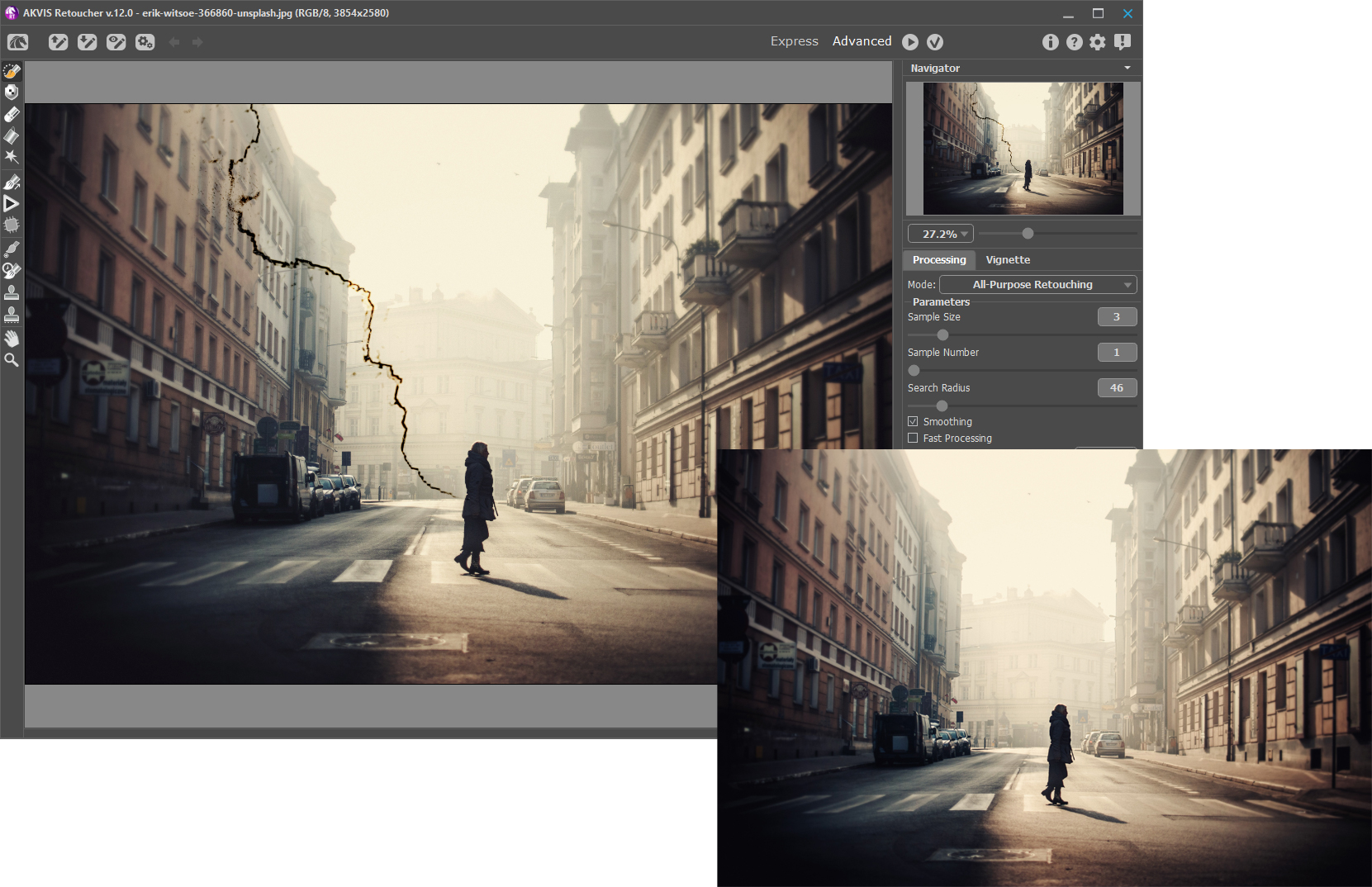
Интерфейс AKVIS Retoucher строится вокруг большого Image Window, где отображается открытая фотография. Над ним находится Control Panel с основными командами, слева расположена Toolbar, справа — Navigator и Settings Panel. Внизу правого блока отображаются Hints: подсказки к параметрам и кнопкам при наведении курсора. Такая структура удобна для реставрации, потому что пользователь постоянно переключается между масштабом, выделением дефектов, параметрами обработки и проверкой результата.
В Express программа оставляет минимальный набор инструментов для быстрого результата. Этот режим подходит, когда нужно убрать простые царапины, пятна, дату на снимке или мелкий объект без детальной настройки каждого параметра. В Advanced открываются все инструменты и настройки: ручная доработка, дополнительные способы выделения, Patch, Linear Retouch, Local Run, инструменты постобработки и расширенные параметры алгоритма.
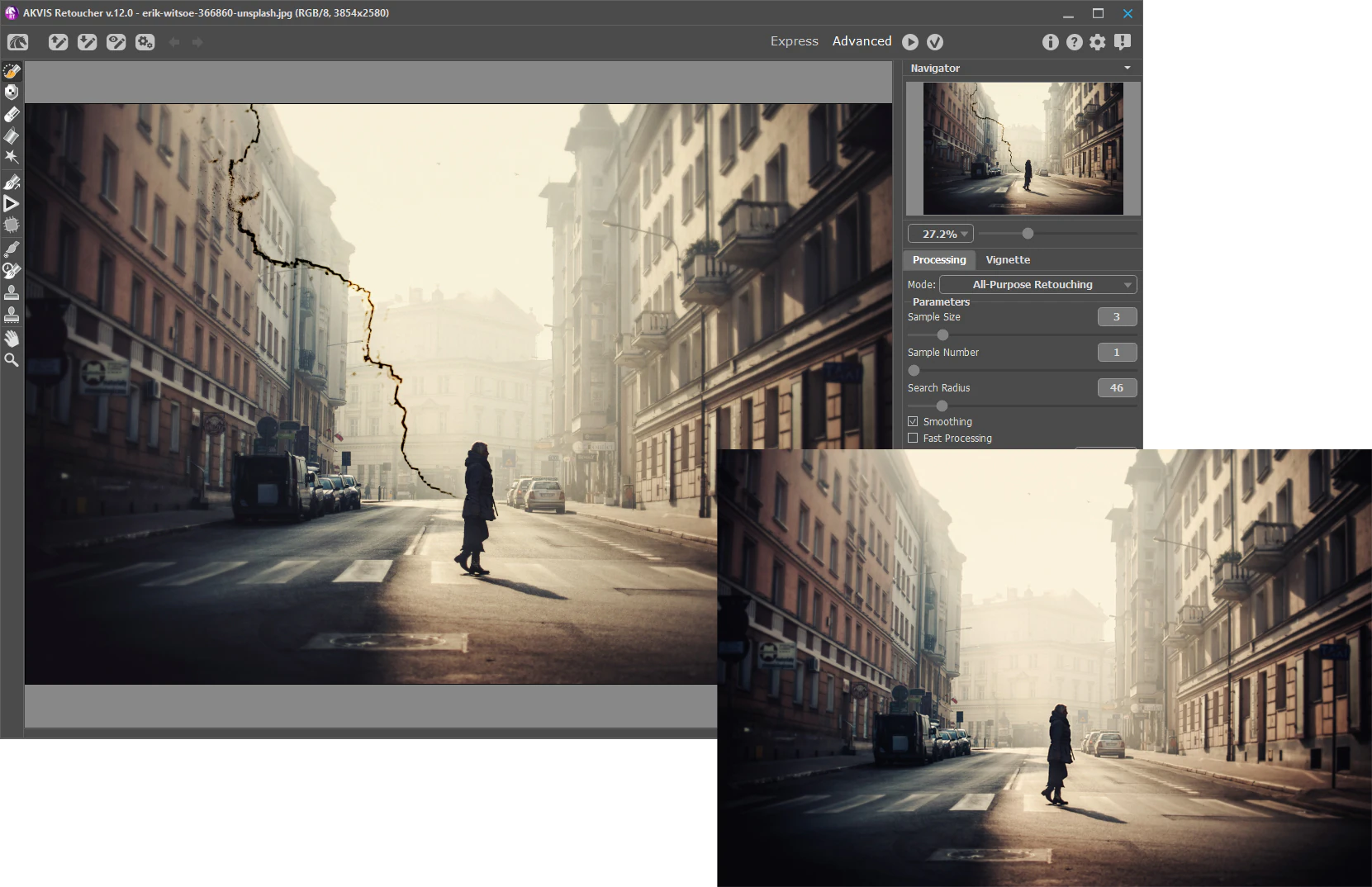
Control Panel используется не как отдельная панель ради кнопок, а как центр рабочего процесса. Здесь открывается изображение, сохраняется результат, запускается печать, отменяются и повторяются действия, включается Batch Processing, загружаются и сохраняются выделенные области в формате .retouch, запускается восстановление через Run и применяется результат при работе в plugin-версии. Команды Undo и Redo привязаны к Ctrl+Z / Ctrl+Y на Windows и ⌘+Z / ⌘+Y на Mac, запуск восстановления — к Ctrl+R или ⌘+R.
Navigator помогает работать с крупными сканами и фотографиями, где дефекты распределены по разным частям кадра. Уменьшенная копия изображения показывает видимую область рамкой; рамку можно перетаскивать, чтобы переходить к другому фрагменту. Масштаб меняется через ползунок, поле значения, колесо мыши и горячие клавиши. Для проверки качества восстановления важен просмотр на 100%, потому что мелкие артефакты после удаления царапин или объектов часто заметны только при реальном масштабе.
Settings Panel меняется в зависимости от выбранного режима и инструмента. При All-Purpose Retouching там отображаются Sample Size, Sample Number, Search Radius, Smoothing и Fast Processing. При Small Defects — Search Radius, Comparison Radius и Variance. Для ручных инструментов появляются параметры кисти, размера, жесткости, формы, масштаба клона и других свойств.
Поддерживаемые форматы и варианты запуска
AKVIS Retoucher открывает RAW, JPEG, PNG, BMP, WEBP и TIFF. В standalone-версии готовое изображение сохраняется в TIFF, BMP, JPEG, WEBP или PNG. Для старых семейных снимков и реставрации архивов TIFF удобен как формат для промежуточного хранения без потери качества, JPEG — для отправки и публикации, PNG — для изображений, где важно сохранить резкие границы и избежать лишней компрессии.
Standalone-режим подходит пользователю, которому нужна отдельная программа без привязки к Photoshop или другому редактору. Файл можно открыть из Control Panel, двойным щелчком в пустом рабочем поле или перетаскиванием в окно программы. После обработки результат сохраняется через Save Image: пользователь задаёт имя файла, выбирает формат и папку.
Plugin-режим удобен в связке с графическим редактором. В AliveColors плагин вызывается через Effects -> AKVIS -> Retoucher, в Adobe Photoshop — через Filter -> AKVIS -> Retoucher, в Corel PaintShop Pro — через Effects -> Plugins -> AKVIS -> Retoucher, в Corel Photo-Paint — через Effects -> AKVIS -> Retoucher. После обработки кнопка применения закрывает окно AKVIS Retoucher и возвращает изображение обратно в редактор.
Работа через плагин особенно полезна, когда ретушь — только один этап в цепочке. Например, в Photoshop можно подготовить слой, сделать сложное выделение, вызвать AKVIS Retoucher для восстановления повреждённой области, затем продолжить работу с масками, корректирующими слоями и цветом. В самостоятельном режиме процесс проще: открыть файл, выделить дефекты, обработать, сохранить или отправить на печать.
Инструменты выделения дефектов
В AKVIS Retoucher ретушь начинается не с абстрактного фильтра, а с точного указания проблемной зоны. Программа не исправляет весь кадр одинаково: пользователь выделяет конкретные царапины, пятна, разрывы, надписи, дату, лишний предмет или пустую область после расширения холста. Выделенные зоны подсвечиваются красным, что помогает контролировать границы будущей обработки.
Selection Brush
Selection Brush — основной инструмент для отметки участков, которые нужно восстановить. Им удобно проводить по царапинам, обводить пятна, закрашивать дату в углу фотографии, отмечать разрывы бумаги и выделять небольшие объекты. Быстрый доступ к инструменту назначен на клавишу B. Размер кисти меняется клавишами [ и ], а прямую линию можно провести через Shift: сначала ставится начальная точка, затем линия продолжается к следующей точке.
Selection Brush лучше использовать с небольшим запасом по краям дефекта. Слишком узкое выделение оставляет следы повреждения, а слишком широкое заставляет алгоритм восстанавливать лишние детали. Для тонких царапин по лицу, одежде или старой бумаге достаточно линии по дефекту; для пятна, даты или текста выделяется вся область, которую нужно заменить.
Exclusion Tool
Exclusion Tool защищает участки, которые не должны участвовать в расчёте восстановления. Этот инструмент особенно важен рядом с лицами, глазами, губами, руками, границами одежды, архитектурными линиями и любыми деталями, которые программа не должна клонировать в повреждённую зону. Exclusion Tool доступен в режиме All-Purpose Retouching.
Простой пример: на старом портрете царапина проходит рядом с глазом. Selection Brush отмечает саму царапину, а Exclusion Tool защищает глаз и бровь, чтобы при реконструкции программа не взяла эти фрагменты как материал для замены. Такой подход снижает риск появления повторяющихся деталей и чужеродных элементов в восстановленной зоне.
Eraser
Eraser удаляет линии выделения. Горячая клавиша — E. Инструмент работает в трёх режимах: удаление всех линий, удаление только области выделения и удаление только области исключения. Это полезно, когда пользователь сначала грубо отмечает дефекты, а затем уточняет границы, убирает лишнее выделение рядом с важными деталями или корректирует защитную область.
Eraser не предназначен для стирания пикселей фотографии. Он правит именно разметку, по которой AKVIS Retoucher понимает, что нужно восстанавливать, а что нельзя использовать для расчёта. Такая разница важна: при аккуратной реставрации качество результата часто зависит не от силы алгоритма, а от точности предварительной маски.
Selection Bucket
Selection Bucket заполняет область, обведённую Selection Brush. Инструмент удобен для крупных дефектов: пустых фрагментов после разрыва, больших пятен, однотонных зон с повреждением, областей вокруг удаляемого объекта. Вместо ручного закрашивания всей площади пользователь может обвести границу и заполнить её одним действием.
При восстановлении больших зон Selection Bucket лучше сочетать с Exclusion Tool и последующей ручной доработкой. Крупная область требует больше информации из окружения, поэтому важно защитить лица, контуры предметов и детали, которые должны остаться неизменными.
Magic Wand
Magic Wand выбирает пиксели одного цвета. Параметр Tolerance расширяет или сужает диапазон выбираемых оттенков, а Contiguous Mode ограничивает выбор соседними пикселями или позволяет выделять одинаковые цвета по всему изображению. Инструмент удобен для удаления однотонного текста, штампов, дат, простых графических элементов и объектов с выраженной цветовой границей.
Magic Wand стоит применять там, где дефект отличается от фона по цвету. Например, красная дата на светлом углу снимка выделяется быстрее через Magic Wand, чем кистью. Для сложных трещин, которые проходят по разным тонам кожи, одежды и фона, надёжнее Selection Brush с ручным контролем.
Режимы обработки: All-Purpose Retouching и Small Defects
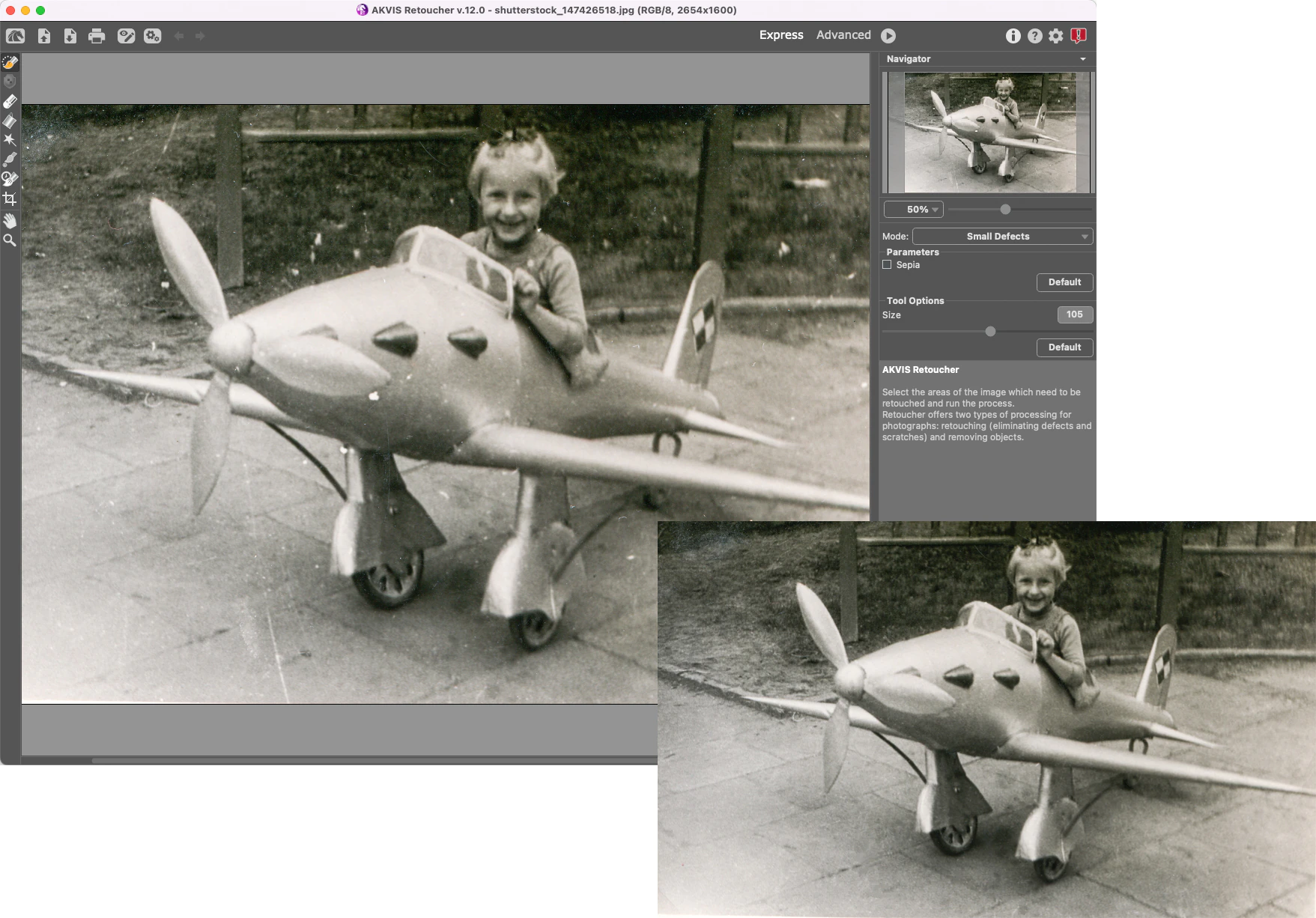
AKVIS Retoucher использует два основных режима восстановления. All-Purpose Retouching рассчитан на средние и крупные дефекты, удаление объектов и реконструкцию участков разного размера. Small Defects предназначен для мелких повреждений: пыли, точек, небольших царапин и похожих дефектов скана. Выбор режима влияет на параметры в Settings Panel и на характер результата.
All-Purpose Retouching
All-Purpose Retouching — основной режим для сложной ретуши. Его выбирают, когда нужно убрать человека на фоне, автомобиль, провод, большой залом, разрыв фотографии, пятно или пустую область после расширения холста. Режим берёт фрагменты из окружения выделенной области и использует их для реконструкции.
Параметр Sample Size отвечает за размер образцов, которые используются при восстановлении. Малые значения сохраняют больше мелкой детализации, крупные помогают удержать общую текстуру фона, но могут сделать результат грубее. При реставрации портрета рядом с лицом стоит избегать чрезмерного увеличения Sample Size, а при восстановлении стены, неба, травы или ткани можно использовать более крупные фрагменты.

Sample Number задаёт количество образцов из окружающих областей. Чем выше значение, тем больше вариантов программа использует для реконструкции и тем дольше идёт обработка. Для простого пятна на однородном фоне достаточно небольшого количества, а для повреждённого участка на сложной текстуре требуется больше образцов.
Search Radius определяет область поиска фрагментов вокруг выделения. Малый радиус ограничивает восстановление ближайшим окружением, большой расширяет поиск, но увеличивает время обработки и риск попадания неподходящих фрагментов из удалённых частей изображения. При удалении объекта на фоне неба или стены радиус можно держать умеренным; при восстановлении сложного фона значение подбирается осторожно.
Smoothing сглаживает переходы между фрагментами и помогает, когда края похожи по текстуре, но отличаются по цвету. Fast Processing ускоряет обработку за счёт упрощения исходного изображения. Быстрый режим полезен для предварительного результата: пользователь может оценить направление восстановления, затем при необходимости уточнить выделение и параметры.
Small Defects
Small Defects нужен для точечной чистки: пыль, мелкие пятна, небольшие царапины, точки на скане, дефекты эмульсии и похожие повреждения. В этом режиме программа не пытается перестраивать крупный объект; она анализирует небольшие повреждения и восстанавливает их точнее, чем универсальный режим на мелких дефектах.
Search Radius в Small Defects задаёт диапазон поиска фрагмента для восстановления. Comparison Radius определяет размер области, по которой сравниваются точки. Variance задаёт допустимую разницу между точками. Для старых фотографий с большим количеством пыли эти параметры важны: слишком слабая настройка оставляет дефекты, слишком сильная может затронуть фактуру бумаги, кожу, волосы и мелкие детали.
Small Defects хорошо работает как отдельный этап после крупных исправлений. Сначала можно удалить разрывы, пятна и объекты через All-Purpose Retouching, затем пройтись по остаточным точкам и мелким царапинам в Small Defects. Такой порядок помогает не смешивать разные типы дефектов в одном запуске.
Ручная доработка результата
Автоматическое восстановление не отменяет ручную коррекцию. Сложные фоны, лица, волосы, ткань, архитектура и участки с повторяющимся узором требуют контроля. AKVIS Retoucher включает инструменты Linear Retouch, Patch и Local Run, которые позволяют обрабатывать отдельные зоны точнее, чем один общий запуск.
Linear Retouch
Linear Retouch восстанавливает фон в заданном направлении. Пользователь проводит линию через проблемную область, а программа выстраивает восстановление вдоль этой линии. Инструмент полезен для стыков, протяжённых царапин, краёв предметов, линий на стене, складок ткани, горизонта, архитектурных деталей и других элементов, где направление важно для естественного результата.
Параметр Gradient создаёт плавный переход между началом и концом линии. Zone of Influence задаёт ширину восстанавливаемой области: чем выше значение, тем шире зона влияния. Search Distance определяет, откуда берутся фрагменты для восстановления вдоль линии; слишком большое значение увеличивает время обработки и может привести к захвату лишних фрагментов.
Patch
Patch восстанавливает область копированием похожего квадратного фрагмента из другой части изображения. Пользователь выбирает подходящий фрагмент, удерживает кнопку мыши и перетаскивает клон в красную область выделения. Такой способ полезен на повторяющихся текстурах: кирпич, деревянная поверхность, ткань, фон стены, трава, бумага, декоративный узор.
Patch Size задаёт размер фрагмента. Flip Horizontal зеркалит патч по горизонтали, Flip Vertical — по вертикали. Эти параметры помогают подобрать симметричный фрагмент, когда похожая часть изображения находится в другой стороне кадра. Например, при восстановлении края одежды можно взять похожую складку, отразить её и аккуратно закрыть повреждение.
Local Run
Local Run запускает обработку не для всех выделений сразу, а для отдельной выбранной зоны. Горячая клавиша — L. Инструмент полезен, когда на снимке есть разные типы дефектов: тонкая царапина на лице, пятно на фоне, разрыв по краю и дата в углу. Каждую область можно обработать с собственными параметрами, не заставляя один набор настроек работать на весь кадр.
Local Run особенно важен при удалении крупных и сложных объектов. Вместо одного большого выделения можно разделить объект на части: сначала обработать фон, затем границы, затем проблемные участки рядом с важными деталями. Такой подход уменьшает количество артефактов и упрощает последующую правку через Patch, Clone Stamp или History Brush.
Постобработка: Spot Remover, History Brush, Clone Stamp и Chameleon Brush
Часть инструментов постобработки доступна в Home Deluxe и Business. Эти инструменты нужны после автоматического восстановления: убрать остаточную точку, вернуть часть исходного изображения, скопировать текстуру или перенести фрагмент с адаптацией к окружению.
Spot Remover
Spot Remover удаляет небольшие несовершенства: пятна, пыль, точки и мелкие дефекты. Инструмент также подходит для портретной ретуши, где нужно убрать локальные проблемы кожи. Рабочая логика минимальна: пользователь кликает по дефекту, а программа заменяет его соседними данными. Быстрый доступ — клавиша O.
Параметры Spot Remover включают Size и Round Brush. Size задаёт диаметр кисти, Round Brush переключает форму между эллипсом и прямоугольной областью. Для круглых пятен и точек логичнее эллиптическая форма; для небольших прямоугольных повреждений на скане можно использовать прямоугольный вариант.
History Brush
History Brush возвращает выбранную часть изображения к исходному состоянию. Инструмент полезен, когда автоматическая обработка случайно изменила важную деталь: контур глаза, край губ, пуговицу, линию волос, складку одежды или элемент фона. Вместо полной отмены пользователь может частично восстановить исходные пиксели.
Параметры Size, Hardness и Strength помогают контролировать характер возврата. Size определяет ширину линии, Hardness — жёсткость края кисти, Strength — степень возврата к оригиналу. При низком Strength эффект смешивается с результатом обработки, при 100% область возвращается ближе к исходному виду.
Clone Stamp
Clone Stamp копирует фрагмент изображения из одной области в другую с сохранением цвета, света, теней, текстуры и других характеристик исходного участка. Горячая клавиша — S. Источник клонирования задаётся через Alt на Windows или Option на Mac. Инструмент нужен там, где автоматический алгоритм не угадывает структуру: края мебели, узоры ткани, архитектурные линии, повторяющиеся элементы.
Clone Stamp имеет параметры Size, Hardness, Opacity, Aspect, Angle, Round Brush, Aligned, Flip Horizontal, Flip Vertical и Scaling. Такой набор делает инструмент гибким: можно менять прозрачность клона, форму кисти, угол, масштаб, зеркалирование и способ привязки к источнику. Для аккуратной реставрации старых фото полезно работать короткими мазками и часто менять источник клонирования, чтобы не получить заметные повторы.
Chameleon Brush
Chameleon Brush тоже переносит фрагменты, но учитывает палитру, тени, текстуру, освещение и свойства области, куда помещается клон. В отличие от Clone Stamp, этот инструмент лучше приспосабливает перенесённый фрагмент к новому окружению и сохраняет текстуру изображения. Горячая клавиша — H.
Chameleon Brush полезен при мягкой ретуши, где нельзя просто скопировать кусок один в один. Например, при восстановлении кожи, ткани или неравномерно освещённой стены обычный штамп может дать пятно другого тона, а Chameleon Brush лучше вписывает фрагмент в соседние пиксели. Инструмент имеет параметры Size, Aspect, Angle, Round Brush, Aligned, Flip Horizontal, Flip Vertical и Scaling.
Vignette и цветовая коррекция
В программе есть Vignette для затемнения или осветления краёв изображения; этот эффект доступен в Home Deluxe и Business. Он не относится к восстановлению дефектов напрямую, но помогает оформить портрет или старый снимок после реставрации, направив внимание к центральной части кадра.
Color Correction включает Brightness, Contrast, Saturation и Sepia. Brightness меняет яркость, Contrast усиливает или ослабляет разницу между светлыми и тёмными участками, Saturation регулирует интенсивность цвета, Sepia добавляет коричневый оттенок старой фотографии. Эти параметры удобны как лёгкая финальная правка, но для сложной цветокоррекции лучше использовать полноценный редактор.
Пошаговая инструкция: как восстановить старую фотографию
Перед реставрацией старый снимок лучше подготовить: отсканировать без агрессивного сжатия, сохранить исходник отдельно и работать с копией. AKVIS Retoucher восстанавливает изображение по окружающим областям, поэтому чем чище и детальнее исходный скан, тем больше полезной информации остаётся для реконструкции.
Шаг 1. Открыть изображение
В standalone-версии изображение открывается через кнопку открытия на Control Panel, двойным щелчком в пустом рабочем поле или перетаскиванием файла в окно программы. Поддерживаются RAW, JPEG, PNG, BMP, WEBP и TIFF. В plugin-версии сначала открывается изображение в фоторедакторе, затем вызывается AKVIS Retoucher из меню Filter или Effects.
Шаг 2. Выбрать режим интерфейса
Для простой задачи можно остаться в Express. Для реставрации старой фотографии с разными повреждениями лучше перейти в Advanced через переключатель в Control Panel. В Advanced доступны полные настройки, Local Run, Linear Retouch, Patch и инструменты постобработки.
Шаг 3. Кадрировать до ретуши
Crop в standalone-версии обрезает лишние области, исправляет композицию, помогает выровнять криво отсканированный снимок и изменить ориентацию кадра. Crop лучше применять до начала восстановления: после кадрирования выделение исчезает, а History Brush не учитывает состояние документа до применения Crop.
Шаг 4. Выделить дефекты
Selection Brush подходит для большинства дефектов: царапин, трещин, заломов, пятен, разрывов. Magic Wand удобен для даты, текста или однотонного объекта. Selection Bucket помогает заполнить крупную область, предварительно обведённую кистью. Выделенные участки подсвечиваются красным, поэтому пользователь видит, что именно попадёт в обработку.
Шаг 5. Защитить важные детали
Если повреждение находится рядом с лицом, руками, волосами, текстом, линией здания или другим важным объектом, применяется Exclusion Tool. Он исключает отмеченные области из расчёта, чтобы программа не использовала их как материал для восстановления. Это особенно важно при удалении объектов на сложном фоне.
Шаг 6. Выбрать режим обработки
Для крупных и средних дефектов выбирается All-Purpose Retouching. Для мелкой пыли, точек и небольших царапин — Small Defects. В сложной реставрации эти режимы лучше использовать последовательно: сначала закрыть крупные повреждения, затем отдельно убрать мелкие дефекты скана.
Шаг 7. Настроить параметры
В All-Purpose Retouching настраиваются Sample Size, Sample Number, Search Radius, Smoothing и Fast Processing. В Small Defects — Search Radius, Comparison Radius и Variance. Для первой попытки лучше не завышать радиус поиска: слишком широкий диапазон может подтянуть неподходящие фрагменты из другой части снимка.
Шаг 8. Запустить восстановление через Run
Run запускает реконструкцию изображения. Во время обработки результат начинает появляться сразу. Если видно, что программа восстанавливает область неправильно, процесс можно остановить через Cancel справа от progress bar, изменить выделение или параметры и запустить обработку заново.
Шаг 9. Обработать сложные зоны отдельно
Local Run применяется, когда разные дефекты требуют разных настроек. Например, пятно на фоне можно обработать с одним радиусом поиска, а царапину рядом с лицом — с другим. Для протяжённых линий и стыков используется Linear Retouch, для повторяющейся текстуры — Patch.
Шаг 10. Доработать результат
После автоматической обработки полезно пройтись по изображению при масштабе 100%. Spot Remover убирает оставшиеся точки, Clone Stamp закрывает участки с повторяющимся узором, Chameleon Brush вписывает перенесённый фрагмент в новое окружение, History Brush возвращает важную деталь к исходному виду.
Шаг 11. Сохранить файл
В standalone-версии результат сохраняется через Save Image в TIFF, BMP, JPEG, WEBP или PNG. В plugin-версии результат применяется и возвращается в исходный фоторедактор, где файл сохраняется обычной командой Save As.
Пакетная обработка
Batch Processing нужен для серии изображений с одинаковыми или похожими дефектами. Типичный пример — пачка фотографий, на которых дата стоит в одном углу, или серия сканов с повторяющейся полосой, пятном, следом от стекла сканера. Пользователь выделяет дефект один раз, сохраняет выделение в .retouch и применяет его к группе файлов.
Пакетная обработка работает и в standalone, и в plugin. Сначала в AKVIS Retoucher отмечаются дефектные области, затем выделение сохраняется в файл .retouch. После настройки параметров открывается окно Batch Processing, где выбираются Source Folder и Target Folder. Опция Include All Subfolders позволяет обработать изображения во вложенных папках с сохранением структуры.
| Поле или параметр | Назначение |
|---|---|
| Source Folder | Папка с исходными фотографиями |
| Target Folder | Папка для обработанных изображений |
| Include All Subfolders | Обработка файлов во вложенных папках |
| .retouch file | Сохранённая разметка дефектов |
| Save As | Формат и качество выходных файлов |
| Source Name | Сохранение исходных имён файлов |
| Add Suffix | Добавление суффикса к исходным именам |
| New Name | Замена имён с добавлением порядкового номера |
| Start | Запуск обработки серии |
Batch Processing не заменяет ручную реставрацию сложных снимков. Он полезен там, где дефект повторяется в одном месте или серия фотографий снята и повреждена одинаково. Если на каждом изображении дефекты разные, лучше обрабатывать снимки по отдельности, потому что сохранённая разметка .retouch будет попадать не на те участки.
Печать изображений в standalone-версии
Standalone-версия AKVIS Retoucher умеет печатать обработанное изображение. Параметры печати открываются с Control Panel, после чего настройки отображаются в Settings Panel. Пользователь выбирает принтер, задаёт resolution, количество copies и ориентацию бумаги: Portrait или Landscape.
Page Setup открывает системное окно выбора размера бумаги, ориентации и полей. Reset Margins возвращает поля к значениям по умолчанию. Размер печатного изображения меняется через Scale, Width, Height и Fit to Page; эти параметры влияют только на печатный вывод и не меняют сам файл.
В Page можно настроить несколько копий изображения на одном листе: Copies per Page, Horizontally, Vertically и Spacing. В Poster изображение делится на несколько страниц для последующей склейки. Для такого вывода используются Pages, Glue Margins, Show Numbers и Lines of Cut. Печать запускается через Print, отмена — через Cancel.
Лицензии, пробный период и цена
AKVIS Retoucher распространяется по модели бессрочной лицензии. Лицензия позволяет зарегистрировать программу на двух компьютерах и включает один год бесплатных обновлений. Перед покупкой доступен 10-дневный пробный период, в течение которого можно проверить функции программы на собственных фотографиях.
| Лицензия | Состав | Функциональность | Использование | Цена |
|---|---|---|---|---|
| Home Plugin | Только plugin | Basic functionality | Личное использование | $87 |
| Home Standalone | Только standalone | Basic functionality | Личное использование | $87 |
| Home Deluxe | Plugin + standalone | Full functionality | Личное использование | $98 |
| Business | Plugin + standalone | Full functionality | Коммерческое использование | $154 |
Home Plugin подходит пользователям, которые работают внутри совместимого редактора и не нуждаются в самостоятельном запуске AKVIS Retoucher. Home Standalone подходит тем, кому нужна отдельная программа без привязки к Photoshop, AliveColors или Corel PaintShop Pro. Home Deluxe объединяет оба варианта запуска и открывает полный набор функций для личного использования. Business предназначена для коммерческой работы и также включает plugin + standalone с полным набором функций.
Цены не включают VAT и локальные налоги; налог добавляется в корзине, если применяется для страны покупателя. Поддерживаются Credit/Debit Card, PayPal, Wire Transfer и Purchase Order. В магазине доступны разные валюты, включая US Dollar, Euro, British Pound, Canadian Dollar, Australian Dollar, Swiss Franc, Japanese Yen и Brazilian Real.
При выборе лицензии важно не перепутать формат запуска. Home Plugin не даёт самостоятельную программу, Home Standalone не даёт плагин. Для пользователя, который хочет запускать AKVIS Retoucher отдельно и иногда подключать его к редактору, логичнее Home Deluxe. Для студии, ретушёра, полиграфии, фотографа или компании, где программа применяется в оплачиваемой работе, нужна Business.
Системные требования
AKVIS Retoucher работает на Windows, macOS и Linux. Для plugin-версии дополнительно нужен фоторедактор с поддержкой плагинов; standalone-версия запускается независимо. Интерфейс и справка доступны на английском, немецком, французском, испанском, португальском, итальянском, японском, китайском упрощённом и русском языках.
| Платформа | Поддерживаемые ОС | Минимальные требования | Рекомендуемые требования |
|---|---|---|---|
| Windows | Windows 7–11, 32/64-bit | Pentium IV, 4 GB RAM | Intel Core i5, 8 GB RAM |
| macOS | macOS 10.12 Sierra — macOS 26 Tahoe, 64-bit | Intel, 4 GB RAM | Intel/M1, 8 GB RAM |
| Linux | 64-bit Debian, Ubuntu, Red Hat, CentOS, Fedora, openSUSE | Intel Core i3, 8 GB RAM | Intel Core i5, 16 GB RAM |
Для небольших сканов и единичных фотографий достаточно минимальной конфигурации, но для больших TIFF, RAW-файлов, серийной обработки и крупных областей восстановления важнее объём памяти и производительность процессора. Параметры вроде Sample Number, Search Radius и Fast Processing напрямую влияют на время обработки: чем больше область поиска и количество образцов, тем дольше программа реконструирует изображение.
Сравнение с аналогами
AKVIS Retoucher стоит сравнивать не с абстрактными редакторами, а с конкретными программами, которые решают похожие задачи: Adobe Photoshop, Affinity Photo, GIMP с Resynthesizer, PhotoGlory и специализированные редакторы старых снимков. Разница между ними не только в цене, но и в подходе к процессу: одни требуют ручной работы и слоёв, другие ориентированы на автоматизацию реставрации.
| Программа | Сильная сторона | Ретушь старых фото | Удаление объектов | Пакетная обработка | Сложность освоения | Когда выбирать |
|---|---|---|---|---|---|---|
| AKVIS Retoucher | Узкая реставрация и реконструкция дефектов | Да | Да | Да | Ниже, чем у универсальных редакторов | Старые фото, царапины, пятна, даты, восстановление фона |
| Adobe Photoshop | Полный профессиональный редактор | Да, через набор инструментов | Content-Aware Fill, Remove Tool, Generative Fill | Через Actions и автоматизацию | Высокая | Сложный монтаж, слои, маски, генеративные инструменты |
| Affinity Photo | Универсальный редактор без подписочной логики | Да, вручную | Inpainting Brush, Healing Brush | Через макросы и пакетные сценарии | Средняя | Ретушь и монтаж в одном редакторе |
| GIMP + Resynthesizer | Бесплатный рабочий процесс | Да, после настройки | Heal Selection / Resynthesizer | Зависит от настройки | Средняя или высокая | Бесплатная альтернатива с готовностью устанавливать дополнения |
| PhotoGlory | Реставрация старых снимков и цветизация | Да | Да | Зависит от сценария | Низкая | Простое восстановление старых фото на Windows |
Adobe Photoshop сильнее AKVIS Retoucher как универсальная среда. В Photoshop есть Content-Aware Fill для удаления объектов и заполнения выделенной области окружающими пикселями, а Generative Fill позволяет добавлять и удалять содержимое с помощью текстовых подсказок. Но для простого восстановления старого снимка Photoshop требует больше решений: какой инструмент выбрать, как построить выделение, как настроить sampling area, как работать со слоями и как исправлять артефакты.
Affinity Photo ближе к классическому редактору без избыточной сложности Photoshop. Inpainting Brush закрашивает повреждённые или нежелательные области, после чего алгоритмы берут информацию из окружения. Для пользователя, которому нужен один редактор для ретуши, цветокоррекции, слоёв и монтажа, Affinity Photo выглядит более универсально. AKVIS Retoucher удобнее, когда задача не в полном редактировании, а в точечном восстановлении старых фото и удалении дефектов.
GIMP с Resynthesizer привлекателен бесплатностью, но требует установки и настройки дополнения. Resynthesizer и Heal Selection применяются как аналог заливки с учётом содержимого, однако это не отдельная специализированная программа для реставрации старых фотографий. Пользователю приходится собирать процесс из инструментов GIMP, плагина, выделений и ручной коррекции.
PhotoGlory ориентирован именно на старые фотографии: удаление царапин, исправление пятен, восстановление faded colors, цветизация чёрно-белых изображений, добавление эффектов, подписей, дат, рамок и винтажных элементов. AKVIS Retoucher отличается тем, что сильнее сосредоточен на реконструкции дефектов, удалении объектов, работе как standalone/plugin и ручной доработке через специальные инструменты.
Смежные материалы на сайте помогают подобрать альтернативу под другой сценарий: GIMP — для бесплатного редактора, Paint.NET — для простого редактирования изображений, Fotor — для быстрой обработки, ФотоМАСТЕР и ФотоДОКТОР — для задач обработки и восстановления фото.
Отзывы пользователей и профильных журналов
Профильные обзоры AKVIS Retoucher обычно выделяют узкую специализацию: восстановление старых фото, удаление царапин, пятен и разрывов, работу как standalone и plugin, а также понятный процесс через выделение дефекта и запуск обработки. В подборке отзывов и публикаций фигурируют The Mac Observer, MSPowerUser, Pixelmania, Softpedia, CHIP, The Kleper Report и iCreate.
Общий тон профильных материалов сводится к тому, что AKVIS Retoucher удобен не как замена Photoshop, а как отдельный инструмент для реставрации. Сильнее всего программа раскрывается на повреждённых старых снимках, где нужно убрать царапины, пятна, заломы, пыль и реконструировать отсутствующие участки. В обзорах также отмечается, что плагинный формат полезен для пользователей Photoshop и других редакторов.
Усреднённое мнение пользователей сети можно разделить на несколько повторяющихся мотивов. Положительно оценивают простую логику работы: выделить повреждение, выбрать режим, нажать Run и получить базовый результат. Часто отдельно отмечают восстановление старых семейных фото, удаление дат и мелких дефектов скана.
Ограничения тоже повторяются. На сложном фоне, рядом с лицами, волосами, текстом, архитектурными линиями и крупными объектами автоматический результат требует ручной доработки. Это не недостаток одного конкретного инструмента, а особенность самой задачи: когда у программы мало похожих соседних фрагментов, восстановление становится менее предсказуемым.
Плюсы и минусы AKVIS Retoucher
Плюсы:
программа заточена под восстановление старых фото, удаление дефектов и реконструкцию повреждённых областей;
доступны standalone и plugin, поэтому AKVIS Retoucher можно использовать отдельно или внутри совместимого редактора;
есть два режима интерфейса: Express для быстрых задач и Advanced для полного контроля;
доступны разные инструменты выделения: Selection Brush, Exclusion Tool, Eraser, Selection Bucket и Magic Wand;
All-Purpose Retouching подходит для крупных и средних дефектов, Small Defects — для пыли, точек и мелких царапин;
Local Run помогает обрабатывать разные зоны с разными настройками;
Patch и Linear Retouch позволяют исправлять сложные фрагменты вручную;
Batch Processing обрабатывает серию изображений с одинаковыми дефектами;
поддерживаются RAW, JPEG, PNG, BMP, WEBP и TIFF;
интерфейс и справка доступны на русском языке;
есть 10-дневный пробный период.
Минусы:
часть инструментов доступна только в Home Deluxe и Business;
коммерческое использование разрешено только в Business;
Home Plugin и Home Standalone разделены, поэтому при покупке важно выбрать нужный формат запуска;
результат удаления крупного объекта на сложном фоне требует ручной доработки;
программа не заменяет полноценный редактор для слоёв, сложного монтажа, глубокой цветокоррекции и композитинга;
Batch Processing подходит не для любых серий, а прежде всего для повторяющихся дефектов с одинаковым расположением.
Для кого подходит AKVIS Retoucher
Домашнему пользователю AKVIS Retoucher подходит для восстановления семейного архива. Сценарий типовой: отсканировать старые фотографии, убрать царапины, пятна, пыль, заломы и разрывы, сохранить результат в подходящем формате, затем распечатать или отправить родственникам. Для такой задачи не нужен весь набор Photoshop; важнее понятная разметка дефектов и предсказуемая обработка.
Фотографу программа полезна для удаления случайных деталей: проводов, мусорных баков, прохожих, автомобилей на заднем плане, дат и небольших объектов. При регулярной работе важно, что AKVIS Retoucher можно использовать как плагин внутри основного редактора и не переносить весь процесс в отдельную среду.
Ретушёру и дизайнеру AKVIS Retoucher пригодится как вспомогательный инструмент. Его можно использовать для восстановления фона, расширения холста, удаления дефектов скана, подготовки старой иллюстрации или исправления изображения перед дальнейшей работой в редакторе. При сложной компоновке основная работа всё равно остаётся в Photoshop, Affinity Photo, GIMP или другом универсальном редакторе.
Полиграфисту программа полезна в задачах, где нужно достроить края макета или изображения под обрез. Если фото не имеет достаточного запаса по краям, AKVIS Retoucher может заполнить пустую область повторением и реконструкцией рисунка фона. Это удобнее, чем простое растягивание, которое искажает изображение.
Бизнес-пользователю важен тип лицензии. Для коммерческой работы нужна Business, потому что Home и Home Deluxe предназначены для личного некоммерческого использования. Это касается фотостудий, реставрационных услуг, рекламных материалов, полиграфии, коммерческой ретуши и любых задач, где результат используется в оплачиваемой деятельности.
Когда лучше выбрать другую программу
Adobe Photoshop лучше выбрать, когда реставрация — только часть сложного проекта. Если нужны слои, маски, корректирующие слои, цветовые профили, сложное выделение, частотное разложение, генеративные инструменты и полный контроль над композитингом, Photoshop даст больше возможностей. AKVIS Retoucher проще и уже: он удобен для удаления дефектов, но не заменяет профессиональную среду монтажа.
Affinity Photo стоит выбрать, когда нужен универсальный редактор с Inpainting Brush, Healing Brush и набором инструментов для ретуши, но без избыточной привязки к экосистеме Adobe. Он больше подходит для пользователей, которым нужен один редактор для ретуши, цветокоррекции, слоёв и экспорта. AKVIS Retoucher рациональнее использовать как специализированный инструмент для восстановления.
GIMP подходит, когда важен бесплатный рабочий процесс. С дополнением Resynthesizer он может выполнять похожие задачи по удалению объектов и заполнению выделений, но требует настройки и большего участия пользователя. Для новичка, который хочет восстановить старые фото без сборки процесса из плагинов, AKVIS Retoucher проще.
PhotoGlory лучше рассмотреть, когда основной интерес — бытовое восстановление старых снимков, цветизация, исправление выцветших цветов и добавление винтажного оформления. AKVIS Retoucher сильнее в реконструкции дефектов, удалении объектов, plugin-сценарии и ручной доработке через специализированные инструменты.
Онлайн-сервисы восстановления фото подходят для разовой автоматической обработки без установки. Их минус — зависимость от загрузки файлов на сторонний сервер и меньший контроль над точной зоной восстановления. AKVIS Retoucher работает локально как программа и даёт больше ручного контроля над выделением, параметрами и доработкой результата.
Практические советы по работе
Сначала выполняйте Crop, если снимок нужно обрезать или выровнять. После применения Crop выделение исчезает, поэтому кадрирование после разметки дефектов приведёт к потере подготовленной области. Для старых сканов это особенно важно: сначала выравнивание и композиция, затем выделение повреждений.
Разделяйте дефекты по типам. Крупные разрывы, пятна, пустые фрагменты и объекты обрабатывайте через All-Purpose Retouching. Мелкую пыль, точки и тонкие царапины оставляйте для Small Defects. Один универсальный проход по всему снимку часто даёт менее аккуратный результат, чем несколько последовательных этапов.
Не выделяйте слишком большую область без необходимости. Чем крупнее выделение, тем сложнее программе подобрать правильные фрагменты. Для портрета лучше выделять царапины по линиям, а не закрашивать половину лица. Для фона можно работать шире, но всё равно контролировать границы, чтобы не затронуть важные детали.
Используйте Exclusion Tool рядом с важными объектами. Если удаляемый дефект расположен рядом с глазом, губами, рукой, текстом, краем здания или сложным узором, защитная область помогает избежать неправильного клонирования.
Не завышайте Search Radius без причины. Большой радиус увеличивает время обработки и может подтянуть неподходящие фрагменты из удалённых частей снимка. Для однородного фона достаточно ограниченного поиска, для сложной текстуры параметр подбирается постепенно.
Используйте Local Run для разных зон одного изображения. Разрыв на фоне, царапина на лице и дата в углу требуют разных настроек. Local Run позволяет обрабатывать каждую область отдельно, а не применять один набор параметров ко всему выделению.
Сохраняйте выделения в .retouch, если дефект повторяется. Это полезно для пакетной обработки серии снимков с одинаковой датой или полосой сканера. При индивидуальных повреждениях .retouch лучше не переносить механически, потому что разметка должна совпадать с дефектом на каждом конкретном изображении.
Проверяйте результат на масштабе 100%. На уменьшенном изображении восстановление может выглядеть чистым, но при реальном масштабе становятся заметны повторяющиеся фрагменты, размытые края, неправильные текстуры и следы клонирования. Для печати и архивного хранения такая проверка обязательна.
Частые ошибки
Первая ошибка — попытка исправить все повреждения одним большим выделением. Старые фотографии обычно содержат разные типы дефектов: царапины, пятна, разрывы, пыль, потертости. Их лучше обрабатывать по группам, иначе один режим будет одновременно решать несовместимые задачи.
Вторая ошибка — игнорирование Exclusion Tool. Когда рядом с выделением находятся лицо, волосы, глаза, руки, орнамент или текст, программа может использовать эти детали как источник для восстановления. Защитная область снижает риск появления фрагментов лица в фоне или повторения важных деталей в неправильном месте.
Третья ошибка — завышенный Search Radius. Большой радиус кажется способом дать программе больше материала, но на сложных изображениях он может привести к выбору фрагментов из другой части кадра. Для реставрации лучше постепенно увеличивать радиус, а не ставить максимум сразу.
Четвёртая ошибка — обработка мелкой пыли через режим для крупных объектов. Small Defects создан именно для мелких дефектов, поэтому пыль, точки и тонкие царапины логичнее убирать через него. All-Purpose Retouching лучше оставить для пятен, разрывов, объектов и крупных повреждений.
Пятая ошибка — покупка неподходящей лицензии. Home Plugin нужен только для запуска как плагин, Home Standalone — только для отдельной программы. Если требуется и отдельный запуск, и работа внутри фоторедактора, нужен Home Deluxe или Business. Для коммерческого применения подходит Business.
Шестая ошибка — сохранение результата без промежуточной копии. Для архивных фотографий лучше хранить исходный скан отдельно, а восстановленную версию сохранять новым файлом. AKVIS Retoucher позволяет сохранять результат в распространённых форматах, но исходник не должен теряться после первой правки.
Итог
AKVIS Retoucher лучше всего раскрывается в задачах, где нужно восстановление старых фото, удаление царапин, пятен, пыли, дат, текста, лишних объектов и недостающих фрагментов. Его сильная сторона — специализированный рабочий процесс: выделение дефекта, выбор режима, запуск восстановления, локальная обработка и ручная доработка через Patch, Linear Retouch, Clone Stamp, Chameleon Brush, Spot Remover и History Brush.
Для домашнего архива и сканов старых фотографий программа удобнее универсального редактора, потому что не требует собирать реставрационный процесс из множества инструментов. Для профессионального монтажа, сложных слоёв, масок, генеративных правок и глубокой цветокоррекции лучше выбрать Photoshop или Affinity Photo. Для бесплатного рабочего процесса подойдёт GIMP, но с дополнительной настройкой.
Перед покупкой важнее всего определить формат работы: отдельная программа, плагин или оба варианта. Для личной реставрации достаточно домашней лицензии под нужный формат запуска; для полного набора функций и гибкой работы подходит Home Deluxe; для коммерческого применения нужна Business. 10-дневный пробный период позволяет проверить результат на собственных фотографиях до покупки.
Список изменений
Переход к двум режимам обработки:
- Крупный этап развития связан с появлением режима Small Defects. До этого логика обработки строилась вокруг универсального восстановления, а затем программа получила отдельный режим для мелких дефектов: пыли, царапин, точек и небольших повреждений. Вместе с этим появились History Brush, новые настройки, поддержка Ultra HD 4K/5K и темы интерфейса Dark и Light.
Улучшение совместимости и стабильности:
- Следующий этап включал совместимость с Photoshop CC 2017, исправления ошибок и устранение сбоя при применении нескольких инструментов к одному изображению. Такие обновления важны для plugin-сценариев: ретушёры часто работают внутри основного редактора, поэтому корректное появление фильтра в меню и стабильная передача результата влияют на весь рабочий процесс.
Цветовая коррекция, Crop и Vignette:
- Версии 9.x добавили Color Correction, Crop и Vignette. Color Correction дала возможность менять Brightness, Contrast, Saturation и включать Sepia прямо в AKVIS Retoucher. Crop позволил обрезать лишние края, выравнивать композицию и менять ориентацию кадра. Vignette добавила затемнение или осветление краёв, особенно полезное для портретов и стилизации старых снимков.
Расширение возможностей постобработки:
- В дальнейшем Vignette получила цветовой вариант, а инструменты постобработки — новые параметры формы кисти: Round Brush для Spot Remover, Aspect, Angle и Round Brush для Clone Stamp и Chameleon Brush. Также появилась опция Show Tools Parameters в Preferences, что упростило работу с параметрами инструментов без постоянного вызова всплывающих настроек.
Современные платформы и интерфейс:
- Поздние обновления добавили новый интерфейс, новую иконку, нативную поддержку Apple M1, расширение списка RAW-форматов, совместимость с macOS Sonoma, улучшения интерфейса, исправления ошибок и повышение стабильности. Для пользователей это означает, что программа остаётся совместимой с современными платформами, но сохраняет прежний фокус: восстановление старых фото, удаление дефектов и ретушь повреждённых участков.


 *EXE — расширение исполняемого файла. Сайт является партнером проекта
Оставте свой отзыв о Akvis Retoucher